

تفاوت SSD و HDD چیست و کدام بهتر است؟
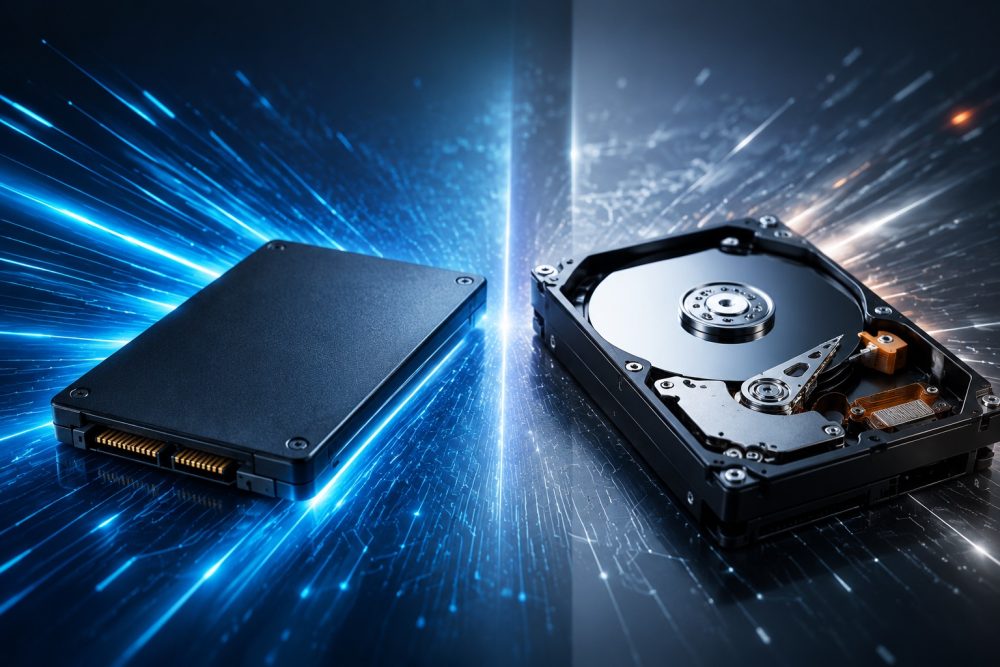
اگر قصد خرید لپتاپ یا ارتقای کامپیوتر را دارید، احتمالاً اولین سؤال مهم این است که SSD بهتر است یا HDD؟ این دو نوع حافظه ذخیرهسازی، کار یکسانی انجام میدهند: نگهداری سیستمعامل، برنامهها و فایلهای شما. اما روش انجام این کار کاملاً متفاوت است و همین تفاوت فنی، به اختلافهای محسوس در سرعت، قیمت، دوام و تجربه کاربری منجر میشود. HDD یا هارد دیسک سنتی با قطعات مکانیکی و دیسک چرخان کار میکند؛ در حالی که SSD یا درایو حالت جامد، بدون قطعه متحرک و مبتنی بر حافظه فلش است.
نتیجه این تفاوت، سرعت بوت شدن ویندوز، باز شدن نرمافزارها، انتقال فایلها و حتی روانی کار روزمره است. با این حال انتخاب «بهتر» همیشه مطلق نیست؛ چون بودجه، نوع استفاده (گیم، تدوین، کار اداری)، ظرفیت موردنیاز و حتی قابلیت ارتقا در تصمیم شما نقش دارد. در ادامه، دقیق و کاربردی بررسی میکنیم SSD و HDD چه تفاوتهایی دارند و برای هر نوع کاربر کدام انتخاب منطقیتر است.
کسب اطلاعات بیشتر: فناوری و هوش مصنوعی در طراحی و نگهداری فضای سبز
SSD و HDD دقیقاً چه هستند و چگونه کار میکنند؟
HDD (Hard Disk Drive) نسل قدیمیتر ذخیرهسازی است که دادهها را روی صفحات مغناطیسی (پلاتر) ذخیره میکند. یک بازوی مکانیکی و هد خواندن/نوشتن مثل گرامافون روی این صفحات حرکت میکند تا اطلاعات را بخواند یا بنویسد. همین حرکت فیزیکی باعث ایجاد صدا، حساسیت به ضربه و محدودیت سرعت میشود. در مقابل، SSD (Solid State Drive) هیچ قطعه مکانیکی ندارد و دادهها را روی چیپهای حافظه فلش ذخیره میکند. چون برای دسترسی به اطلاعات نیازی به حرکت فیزیکی نیست، تأخیر (Latency) بسیار پایینتر و سرعت پاسخگویی بالاتر میرود.
این تفاوت در «روش دسترسی به داده» مهمترین عامل اختلاف تجربه کاربری است: سیستمعامل روی SSD سریعتر بوت میشود، برنامهها روانتر اجرا میشوند و در کارهای سنگین مثل کپی فایلهای بزرگ یا باز کردن پروژههای حجیم، تفاوت بهوضوح دیده میشود. البته HDD همچنان یک مزیت جدی دارد: در ظرفیتهای بالا معمولاً ارزانتر است، برای آرشیو و نگهداری طولانیمدت فایلها گزینه اقتصادیتری محسوب میشود و در بسیاری از کیسهای دسکتاپ هنوز برای ذخیرهسازی انبوه استفاده میشود.
چرا ساختار مکانیکی HDD روی عملکرد اثر میگذارد؟
در HDD هر بار که فایل را باز میکنید، هد باید به محل دقیق اطلاعات روی صفحه برسد. این «زمان جستوجو» و «چرخش دیسک» به صورت طبیعی محدودیت سرعت ایجاد میکند، مخصوصاً وقتی فایلها پراکنده (Fragmented) باشند یا همزمان چند کار انجام دهید. همین مسئله باعث کندی محسوس در باز شدن ویندوز، اجرای بازیها و بارگذاری فایلهای متعدد میشود.
در SSD چنین محدودیتی وجود ندارد؛ دسترسی به بلوکهای داده تقریباً آنی است. به همین خاطر، حتی در کارهای ساده مثل باز کردن مرورگر و جابهجایی بین برنامهها، سیستم سریعتر و پاسخگوتر حس میشود. تفاوت مخصوصاً در لپتاپها مهم است، چون SSD علاوه بر سرعت، مصرف انرژی کمتری دارد و لرزش یا ضربه در حملونقل کمتر به آن آسیب میزند. البته SSD هم چالشهایی دارد؛ مثل هزینه بالاتر به ازای هر گیگابایت و موضوع «عمر نوشتن» که در ادامه دربارهاش دقیقتر صحبت میکنیم.
HDD برای چه سناریوهایی هنوز منطقی است؟
اگر هدف شما نگهداری حجم بالای فایلهاست—مثلاً آرشیو فیلم و عکس، بکاپگیری، یا ذخیره پروژههایی که هر روز با آنها کار نمیکنید—HDD همچنان گزینه اقتصادی است. برای مثال، خرید یک HDD با ظرفیت ۲ تا ۴ ترابایت معمولاً بهصرفهتر از SSD همظرفیت تمام میشود. همچنین در بعضی سیستمها ترکیب SSD + HDD بهترین حالت است: SSD برای ویندوز و نرمافزارها، HDD برای آرشیو.
با این حال باید محدودیتها را هم بپذیرید: سرعت کمتر، حساسیت به ضربه و احتمال خرابی مکانیکی. برای لپتاپهایی که زیاد جابهجا میشوند یا کاربری که روان بودن سیستم برایش اولویت است، HDD بهتنهایی انتخاب ایدهآلی نیست. در سیستمهای اداری هم اگر کاربر چند برنامه همزمان باز میکند، SSD میتواند بهرهوری را بالا ببرد و زمانهای مرده را کم کند.
تفاوت SSD و HDD از نظر سرعت واقعی و تجربه کاربری
تفاوت سرعت بین SSD و HDD فقط یک عدد روی کاغذ نیست؛ در عمل روی کل تجربه شما اثر میگذارد. در HDD سرعت خواندن/نوشتن معمولاً محدودتر است و مهمتر از آن، سرعت دسترسی تصادفی (Random Access) پایین است؛ یعنی وقتی سیستم باید هزاران فایل کوچک را همزمان بخواند (مثل بالا آمدن ویندوز)، HDD کند میشود. SSDها مخصوصاً در دسترسی تصادفی بسیار سریعتر هستند و همین باعث میشود سیستم عامل سریعتر بالا بیاید، برنامهها سریعتر اجرا شوند و آپدیتها یا نصب نرمافزارها زمان کمتری بگیرد.
در بازیها هم SSD معمولاً زمان لودینگ را کم میکند و در برخی عناوین، استریم تکسچرها روانتر میشود. برای تولید محتوا، تدوین و کار با فایلهای حجیم، سرعت بالای SSD در انتقال دادهها و کش کردن پروژهها کاملاً محسوس است. البته «نوع SSD» هم مهم است؛ SSDهای SATA از نظر سرعت نسبت به HDD جهش بزرگی دارند، اما SSDهای NVMe باز هم سریعتر هستند و برای کارهای حرفهای گزینه بهتریاند. در نهایت، اگر شما کندی سیستم را تجربه میکنید، ارتقا از HDD به SSD یکی از مؤثرترین آپگریدهاست.
چرا SSD روی بوت و اجرای برنامهها اینقدر اثر میگذارد؟
بوت شدن ویندوز و اجرای نرمافزارها معمولاً شامل خواندن تعداد زیادی فایل کوچک است. HDD در این حالت بهخاطر حرکت مکانیکی هد و زمان دسترسی، دچار گلوگاه میشود. حتی اگر سرعت خام HDD بد نباشد، «تاخیر» باعث میشود همه چیز کند احساس شود. SSD با تاخیر بسیار پایین، این فایلها را سریعتر میخواند و نتیجه، بالا آمدن سریعتر سیستم و پاسخگویی بهتر است.
به همین دلیل، خیلی از کاربران بعد از نصب ویندوز روی SSD احساس میکنند سیستم «نو شده». مرورگر سریعتر باز میشود، آفیس بدون مکث اجرا میشود و جابهجایی بین برنامهها روانتر است. این بهبود فقط مخصوص سیستمهای قوی نیست؛ حتی روی لپتاپهای قدیمی، تعویض HDD با SSD میتواند بیشترین تغییر را ایجاد کند. اگر همزمان چند کار انجام میدهید (مثلاً وبگردی + اکسل + تلگرام)، SSD فشار را بهتر مدیریت میکند و افت سرعت کمتری نشان میدهد.
NVMe با SATA چه فرقی دارد و کدام را بخریم؟
SSDها دو خانواده رایج دارند: SATA و NVMe. SSDهای SATA معمولاً در همان جایگاه HDD 2.5 اینچی نصب میشوند و سرعتشان به محدودیت رابط SATA نزدیک است. NVMeها روی اسلات M.2 نصب میشوند و از مسیر PCIe استفاده میکنند، بنابراین میتوانند سرعتهای بسیار بالاتری ارائه دهند. اما در عمل، برای کاربری عمومی (وبگردی، آفیس، تماشای فیلم) تفاوت SATA و NVMe ممکن است خیلی چشمگیر نباشد.
اگر کار شما تدوین ویدئو، کار با پروژههای بزرگ، برنامهنویسی سنگین، ماشین مجازی یا انتقال مکرر فایلهای حجیم است، NVMe ارزش پرداخت هزینه بیشتر را دارد. همچنین باید به سازگاری مادربرد یا لپتاپ دقت کنید: همه سیستمها اسلات M.2 NVMe ندارند یا ممکن است فقط M.2 SATA را پشتیبانی کنند. در خرید NVMe به سرعت پایدار، دما (Thermal Throttling) و داشتن DRAM Cache هم توجه کنید تا در استفاده طولانی افت عملکرد نداشته باشید.
تفاوت SSD و HDD از نظر قیمت، ظرفیت و ارزش خرید
در بازار، HDD معمولاً از نظر قیمت به ازای هر گیگابایت برنده است. یعنی اگر با بودجه محدود به ظرفیت بالا نیاز دارید، HDD انتخاب اقتصادیتری خواهد بود. مثلاً برای آرشیو چند ترابایت فایل ویدئویی یا بکاپهای بلندمدت، هزینه تهیه HDD کمتر تمام میشود. اما SSDها با وجود گرانتر بودن، ارزش خود را در «زمان» و «تجربه کاربری» نشان میدهند: کمتر معطل بالا آمدن سیستم میشوید، سرعت کارتان بیشتر میشود و در بسیاری از سناریوها بهرهوری بالا میرود.
نکته مهم این است که تصمیم فقط بر اساس قیمت نباشد؛ چون ممکن است شما یک HDD ارزان بخرید اما هر روز وقت زیادی از دست بدهید. برای بسیاری از کاربران، ترکیب اقتصادیتر این است: یک SSD با ظرفیت متوسط (مثلاً ۵۱۲ گیگ یا ۱ ترابایت) برای ویندوز و نرمافزارها + یک HDD ظرفیت بالا برای آرشیو. این ترکیب هم سرعت میدهد هم هزینه را کنترل میکند. اگر فقط یک درایو میخواهید و بودجه اجازه میدهد، در اکثر کاربردهای امروزی SSD انتخاب منطقیتر است؛ بهخصوص برای لپتاپ.
چطور ظرفیت مناسب را برای SSD یا HDD انتخاب کنیم؟
انتخاب ظرفیت به نوع مصرف بستگی دارد. اگر شما فقط کارهای روزمره انجام میدهید (مرورگر، آفیس، چند برنامه سبک)، SSD ۲۵۶ یا ۵۱۲ گیگ هم میتواند کافی باشد؛ البته با رشد حجم برنامهها و ویندوز، ۵۱۲ گیگ معمولاً انتخاب امنتری است. برای گیمرها، بهخصوص با حجم بالای بازیها، ۱ ترابایت SSD حداقل منطقی است تا همیشه مجبور به حذف و نصب مجدد نباشید.
در طرف دیگر، برای آرشیو عکس و ویدئو، HDDهای ۲ تا ۴ ترابایت یا بیشتر بهصرفهاند. اگر تدوینگر هستید، میتوانید پروژههای در حال کار را روی SSD بگذارید و خروجیها/آرشیو را روی HDD منتقل کنید. همچنین فضای خالی SSD هم مهم است: وقتی SSD خیلی پر میشود، ممکن است سرعتش افت کند. بنابراین بهتر است همیشه ۱۰ تا ۲۰ درصد فضای خالی نگه دارید. این نگاه ترکیبی کمک میکند هم سرعت داشته باشید هم هزینه کنترل شود.
آیا خرید SSD ارزان و بینام ریسک دارد؟
بله، در SSD کیفیت کنترلر، نوع حافظه (TLC/QLC)، وجود DRAM Cache و حتی کیفیت فریمور نقش حیاتی دارند. SSDهای خیلی ارزان و بدون برند معتبر ممکن است در کوتاهمدت خوب به نظر برسند اما در استفاده سنگین دچار افت سرعت شدید یا حتی خرابی زودرس شوند. برخی مدلهای ارزان در نوشتنهای طولانی مدت سرعتشان به شدت پایین میآید و تجربه کار را خراب میکند.
برای خرید مطمئن، بهتر است از برندهای شناختهشده و مدلهایی با گارانتی معتبر تهیه کنید. اگر کاربری شما حرفهای است (تدوین، کارهای سنگین)، داشتن DRAM یا حداقل HMB در NVMe اهمیت دارد. برای HDD هم برند و سلامت فیزیکی مهم است و بهتر است از فروشنده معتبر بخرید. در نهایت، «ارزانترین گزینه» همیشه بهترین خرید نیست، چون خرابی حافظه میتواند به از دست رفتن دادههای مهم منجر شود. هزینه بکاپ و بازیابی اطلاعات معمولاً خیلی بیشتر از تفاوت قیمت یک SSD خوب است.
دوام، طول عمر و امنیت اطلاعات: SSD بهتر است یا HDD؟
دوام و طول عمر در SSD و HDD متفاوت تعریف میشود. HDD چون مکانیکی است، در برابر ضربه، افتادن یا لرزش حساستر است و خرابیهای فیزیکی (مثل بدسکتور یا مشکل موتور) در آن رایجتر است. در لپتاپها که حملونقل زیاد است، این موضوع اهمیت بیشتری دارد. SSD چون قطعه متحرک ندارد، در برابر ضربه مقاومتر است و برای دستگاههای قابل حمل گزینه امنتری محسوب میشود.
اما SSD هم محدودیت خاص خود را دارد: هر سلول حافظه تعداد محدودی چرخه نوشتن دارد و به مرور با نوشتن زیاد، فرسوده میشود. با این حال در استفاده معمولی روزانه، SSDهای استاندارد سالها عمر میکنند و معمولاً قبل از رسیدن به پایان عمر نوشتن، شما سیستم را ارتقا میدهید. از نظر امنیت اطلاعات، هر دو نیاز به بکاپ دارند. HDD ممکن است علائم خرابی را تدریجی نشان دهد (صدا، کندی، بدسکتور)، اما SSD گاهی ناگهانی از کار میافتد. بنابراین داشتن بکاپ منظم، مهمتر از انتخاب نوع حافظه است.
شاخص TBW در SSD یعنی چه و چقدر مهم است؟
TBW (Terabytes Written) نشان میدهد SSD به طور تقریبی تا چه مقدار داده میتواند در طول عمرش نوشته شود. هرچه TBW بالاتر باشد، SSD برای استفاده سنگینتر مناسبتر است. این عدد برای کاربر معمولی معمولاً دغدغه اصلی نیست، چون مصرف روزانه نوشتن داده محدود است. اما برای کسانی که تدوین ویدئو انجام میدهند، با فایلهای حجیم کار میکنند یا سرور و سیستم کاری پرفشار دارند، TBW اهمیت بیشتری پیدا میکند.
بهتر است هنگام خرید SSD به TBW و مدت گارانتی توجه کنید؛ چون تولیدکننده معمولاً گارانتی را به این شاخص گره میزند. همچنین نوع حافظه هم اثر دارد: TLC معمولاً دوام بهتری نسبت به QLC دارد (هرچند QLC ارزانتر و برای آرشیو یا استفاده سبک قابل قبول است). یک انتخاب خوب این است که برای سیستمعامل و برنامهها SSD با کیفیتتر بگیرید و اگر نیاز به فضای زیاد دارید، بخش آرشیو را به HDD بسپارید.
برای جلوگیری از از دست رفتن دادهها چه کنیم؟
چه SSD داشته باشید چه HDD، مهمترین کار داشتن بکاپ است. یک راه ساده این است که از فایلهای مهم روی یک هارد اکسترنال یا فضای ابری نسخه پشتیبان داشته باشید. برای فایلهای کاری، میتوانید از قانون ۳-۲-۱ استفاده کنید: سه نسخه از داده، روی دو نوع رسانه متفاوت، و یک نسخه خارج از دستگاه اصلی.
همچنین سلامت درایو را با ابزارهایی مثل بررسی SMART زیر نظر بگیرید. برای HDD، مراقبت فیزیکی مهم است: ضربه نخورد، تهویه مناسب داشته باشد و دمای بالا را تجربه نکند. برای SSD هم بهتر است فضای خالی کافی نگه دارید و از پر شدن کامل درایو جلوگیری کنید. اگر سیستم شما نوسان برق دارد، استفاده از UPS یا محافظ برق میتواند احتمال آسیب را کاهش دهد. در نهایت، انتخاب برند معتبر و گارانتی خوب، ریسک را پایین میآورد، اما جایگزین بکاپ نمیشود.
در نهایت SSD بخریم یا HDD؟ جمعبندی کاربردی برای کاربران مختلف
پاسخ این سؤال به نیاز شما بستگی دارد، اما برای بیشتر کاربران امروزی، SSD انتخاب اول است؛ چون سرعت، سکوت، مصرف انرژی کمتر و مقاومت بهتر در برابر ضربه را ارائه میدهد. اگر لپتاپ دارید، SSD تقریباً یک ارتقای ضروری محسوب میشود و بیشترین تغییر را در حس سرعت سیستم ایجاد میکند. برای کاربرانی که کارهای روزمره انجام میدهند، یک SSD SATA یا NVMe با ظرفیت مناسب، تجربه بسیار روانتری میدهد. برای گیمرها هم SSD باعث کاهش زمان لودینگ و راحتی بیشتر در اجرای بازیها میشود.
با این حال HDD همچنان در یک زمینه برتری دارد: ظرفیت بالا با هزینه کمتر. اگر آرشیو بزرگ دارید، فایلهای ویدئویی زیاد ذخیره میکنید یا دنبال فضای زیاد با بودجه محدود هستید، HDD منطقی است. بهترین پیشنهاد برای بسیاری از افراد، ترکیب این دو است: SSD برای سیستمعامل و برنامهها، HDD برای آرشیو. اگر فقط یک گزینه میخواهید و بودجه اجازه میدهد، SSD را انتخاب کنید. اگر بودجه خیلی محدود است، حتی یک SSD کوچک برای ویندوز در کنار HDD میتواند بهترین نسبت هزینه به کارایی را بسازد.
بهترین ترکیب پیشنهادی برای ارتقا سیستمهای قدیمی
برای سیستمهای قدیمی که هنوز HDD دارند، معمولاً با نصب یک SSD (حتی SATA) و انتقال ویندوز به آن، سرعت سیستم چند برابر میشود. اگر بودجه محدود است، ۲۵۶ یا ۵۱۲ گیگ SSD برای ویندوز و نرمافزارها بگیرید و HDD قبلی را به عنوان فضای ذخیره فایلها نگه دارید. این کار هم هزینه را پایین نگه میدارد و هم بیشترین اثر را در سرعت اجرا میگذارد.
در لپتاپهایی که فقط یک جایگاه درایو دارند، بهتر است SSD با ظرفیت بالاتر انتخاب کنید تا در آینده دچار کمبود فضا نشوید. اگر لپتاپ شما اسلات M.2 دارد، بررسی کنید NVMe پشتیبانی میکند یا SATA؛ چون روی انتخاب مدل اثر میگذارد. در نهایت، اگر هدف شما صرفاً «سریع شدن» است، SSD اولویت اول است و بعد از آن افزایش رم میتواند مکمل خوبی باشد.
چند معیار ساده برای انتخاب نهایی (چکلیست سریع)
اگر این چکلیست را پاسخ دهید، انتخاب نهایی سادهتر میشود:
- آیا سرعت برایتان اولویت است؟ اگر بله، SSD.
- آیا فایلهای خیلی حجیم برای آرشیو دارید؟ اگر بله، HDD یا ترکیب SSD+HDD.
- لپتاپ زیاد جابهجا میشود؟ SSD امنتر است.
- بازی، تدوین، برنامهنویسی سنگین دارید؟ SSD (ترجیحاً NVMe).
- بودجه محدود است؟ حداقل یک SSD کوچک برای ویندوز تهیه کنید و باقی را با HDD پوشش دهید.
با این نگاه، در اکثر سناریوهای امروزی، SSD «بهتر» است؛ اما HDD هنوز «لازم» است وقتی ظرفیت بالا و هزینه پایین برایتان مهمتر از سرعت باشد.
اشتراک گذاری







دیدگاهتان را بنویسید