

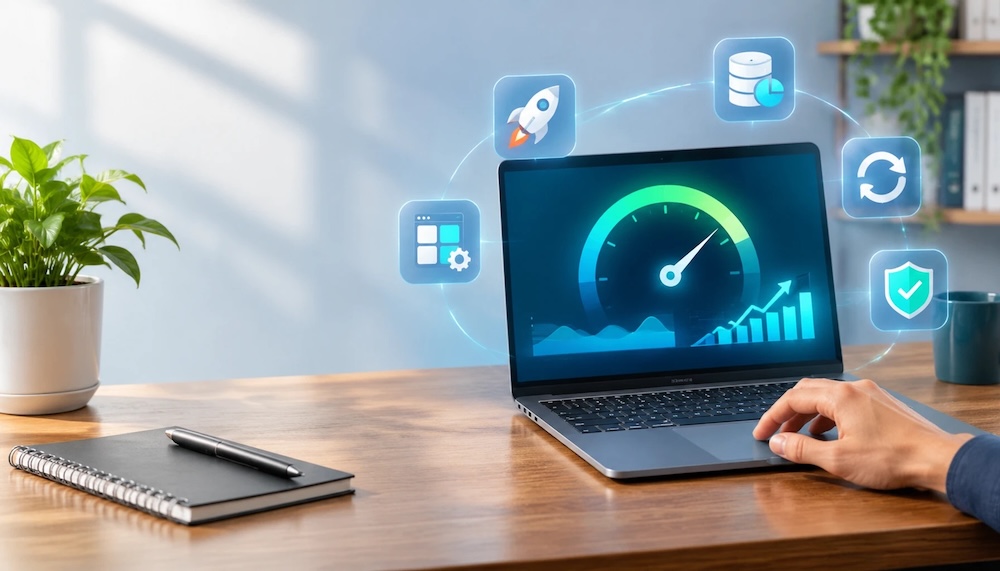
چطور سرعت لپتاپ را بدون تعویض سختافزار بالا ببریم؟
کندشدن لپتاپ همیشه به این معنا نیست که قطعات آن فرسوده شدهاند یا باید دستگاه تازهای بخرید. گاهی برنامههای زیادی هنگام روشنشدن ویندوز اجرا میشوند، فضای ذخیرهسازی پر شده یا چندین نرمافزار سنگین همزمان باز هستند. در چنین شرایطی، با چند بررسی و تنظیم نرمافزاری میتوان عملکرد دستگاه را بهتر کرد و استفاده روزمره را روانتر ساخت.
البته نتیجه به سن دستگاه، نوع کندی و وضعیت سیستمعامل بستگی دارد؛ بنابراین بهتر است پیش از انجام تغییرات، از فایلهای مهم نسخه پشتیبان بگیرید و سراغ پاککردن فایلهایی که کاربردشان را نمیدانید نروید. در این راهنما، روشهایی ساده و کمهزینه را مرور میکنیم؛ از مدیریت برنامههای شروع به کار و آزادکردن فضای ذخیرهسازی گرفته تا بهروزرسانی سیستم و بررسی بدافزارها. این اقدامات جایگزین ارتقای سختافزار نیستند، اما در بسیاری از موارد میتوانند از مصرف بیدلیل منابع جلوگیری کنند و تجربه کار با لپتاپ را بهبود دهند.
کسب اطلاعات بیشتر: برای خرید لپتاپ به چه مشخصاتی بیشتر توجه کنیم؟
۱. برنامههای شروع به کار را مدیریت کنید
بعضی برنامهها همزمان با روشنشدن لپتاپ اجرا میشوند، حتی اگر هر روز به آنها نیاز نداشته باشید. اجرای چند ابزار پیامرسان، سرویس ابری، برنامه بهروزرسانی و نرمافزارهای جانبی میتواند زمان بالا آمدن سیستم را افزایش دهد و بخشی از حافظه و پردازنده را اشغال کند. در ویندوز، از بخش Task Manager و زبانه Startup apps میتوانید فهرست این برنامهها را ببینید.
برنامههایی را که میشناسید و ضروری نیستند غیرفعال کنید؛ اما سرویسهای امنیتی، درایورها و گزینههایی را که کاربردشان برایتان روشن نیست، بدون بررسی خاموش نکنید. در مک نیز بخش Login Items در تنظیمات سیستم برای مدیریت برنامههای ورود به حساب کاربری کاربرد دارد. پس از تغییر، لپتاپ را یک بار راهاندازی مجدد کنید و ببینید زمان شروع و عملکرد عمومی بهتر شده است یا نه.
غیرفعالسازی را با حذف برنامه اشتباه نگیرید
خاموشکردن اجرای خودکار، برنامه را از لپتاپ حذف نمیکند؛ فقط مانع بازشدن آن هنگام ورود به سیستم میشود. هر زمان لازم باشد میتوانید برنامه را دستی اجرا کنید یا تنظیم قبلی را برگردانید.
از کجا شروع کنیم؟
ابتدا برنامههایی را بررسی کنید که نامشان را میشناسید و بهندرت استفاده میکنید. تغییرها را مرحلهبهمرحله انجام دهید تا اگر رفتار غیرعادی دیدید، بتوانید گزینه مربوط را دوباره فعال کنید.
۲. فضای ذخیرهسازی را آزاد و مرتب کنید
وقتی فضای درایو سیستم بسیار کم باشد، بهروزرسانیها و بعضی فرایندهای موقت ممکن است با محدودیت روبهرو شوند. فایلهای دانلودشده، ویدئوهای قدیمی، نسخههای تکراری و برنامههایی که دیگر استفاده نمیکنید، از مواردی هستند که میتوانند فضای زیادی اشغال کنند. ابتدا پوشههای شخصی و سطل زباله را بررسی کنید و فایلهای مهم را به حافظهای مطمئن منتقل کنید.
در ویندوز، ابزار Storage و قابلیت Temporary files برای شناسایی برخی فایلهای قابل پاکسازی وجود دارد؛ در مک هم بخش Storage در تنظیمات سیستم، نمایی از فضای اشغالشده ارائه میدهد. پیش از حذف، توضیحات هر دسته را بخوانید و فایلهای ناشناس یا پوشههای سیستمی را دستی پاک نکنید. آزادکردن فضا بهتنهایی همیشه سرعت را به شکل چشمگیر افزایش نمیدهد، اما میتواند از پرشدن درایو و بروز مشکل در نصب بهروزرسانی یا ذخیره فایلهای موقت جلوگیری کند.
فایلهای بزرگ را پیدا کنید
مرتبسازی پوشهها بر اساس حجم، پیدا کردن ویدئوها و فایلهای حجیمی را که دیگر لازم ندارید آسانتر میکند. فایلها را قبل از حذف بازبینی کنید و نسخه پشتیبان موارد مهم را نگه دارید.
پاکسازی خودکار را با احتیاط به کار ببرید
ابزارهای داخلی سیستمعامل معمولاً از برنامههای ناشناس مطمئنتر هستند. اگر از قابلیت پاکسازی خودکار استفاده میکنید، تنظیم کنید فقط دستههایی حذف شوند که با کاربردشان آشنا هستید.
۳. برنامهها و فرایندهای پسزمینه را کنترل کنید
بازماندن تعداد زیادی برنامه و زبانه مرورگر میتواند حافظه و توان پردازنده را درگیر کند. اگر لپتاپ همزمان مرورگر، نرمافزار ویرایش، تماس تصویری و چند برنامه دیگر را اجرا کند، طبیعی است که پاسخگویی آن کاهش یابد؛ بهویژه در دستگاههایی با حافظه محدود. برنامههایی را که اکنون استفاده نمیکنید ببندید و زبانههای غیرضروری مرورگر را کم کنید.
در Task Manager ویندوز یا Activity Monitor مک میتوانید برنامههای پرمصرف را مشاهده کنید. اگر فرایندی را نمیشناسید، نام آن را بررسی کنید و از پایاندادن اجباری به فرایندهای سیستمی خودداری کنید. همچنین افزونههای مرورگر را مرور کنید؛ افزونههای قدیمی یا بلااستفاده را غیرفعال یا حذف کنید. این کارها معمولاً سادهاند و به شما کمک میکنند منابع موجود به جای فعالیتهای غیرضروری، صرف کاری شوند که همان لحظه انجام میدهید.
استفاده سبکتر از مرورگر
مرورگرها ممکن است با افزونهها، پخش ویدئو و زبانههای فراوان، منابع زیادی مصرف کنند. بستن زبانههای اضافی و حذف افزونههای بلااستفاده میتواند فشار روی سیستم را کمتر کند.
قبل از بستن فرایندها مکث کنید
نام و کاربرد فرایند را بررسی کنید، چون بستن بعضی موارد ممکن است برنامهای را مختل کند یا باعث ازدسترفتن کار ذخیرهنشده شود. برای آزادکردن منابع، اول برنامههای معمولی و قابلشناسایی را ببندید.
۴. سیستمعامل و برنامهها را بهروز نگه دارید
بهروزرسانی سیستمعامل و برنامهها گاهی مشکلات عملکردی و خطاهایی را برطرف میکند؛ همچنین ممکن است شامل اصلاحات امنیتی باشد.
بهروزرسانی را از مسیر رسمی خود سیستمعامل یا وبسایت سازنده دستگاه انجام دهید و از نصب فایلهای ناشناس پرهیز کنید. قبل از شروع، لپتاپ را به برق وصل کنید، اینترنت پایدار داشته باشید و فایلهای مهم را ذخیره کنید. در بعضی دستگاهها، بهروزرسانی بزرگ ممکن است پس از نصب موقتاً فضای بیشتری مصرف کند یا زمانبر باشد؛ بنابراین اگر در میانه کار به لپتاپ نیاز دارید، انجام آن را به زمان مناسب موکول کنید.
درایورها را هم فقط از منابع معتبر و متناسب با مدل دستگاه دریافت کنید. اگر لپتاپ پس از بهروزرسانی کندتر شد، تغییرات اخیر را یادداشت کنید و از ابزارهای رسمی عیبیابی یا پشتیبانی سازنده کمک بگیرید؛ نصب همزمان چند ابزار ناشناس برای «افزایش سرعت» ممکن است وضعیت را بدتر کند.
بهروزرسانی را برنامهریزی کنید
بهروزرسانی خودکار را طوری تنظیم کنید که هنگام کار مهم یا زمان جلسات اجرا نشود. پس از نصب، دستگاه را طبق درخواست سیستم راهاندازی مجدد کنید تا تغییرها کامل اعمال شوند.
از دانلودکنندههای متفرقه دوری کنید
سایتها و برنامههایی که وعده نصب همه درایورها یا افزایش فوری سرعت میدهند، ممکن است نرمافزار ناخواسته نصب کنند. مسیر رسمی سیستمعامل و سازنده لپتاپ انتخاب مطمئنتری است.
۵. بدافزارها و برنامههای ناخواسته را بررسی کنید
بدافزار یا نرمافزار ناخواسته ممکن است در پسزمینه اجرا شود، تبلیغات نمایش دهد یا منابع سیستم را مصرف کند. اگر لپتاپ ناگهان کند شده، پنجرههای تبلیغاتی غیرعادی میبینید یا مرورگر رفتار مشکوکی دارد، با ابزار امنیتی معتبر دستگاه را اسکن کنید. در ویندوز میتوانید از Windows Security استفاده کنید و در سیستمعاملهای دیگر نیز ابزار امنیتی معتبر و بهروز به کار ببرید.
همزمان، فهرست برنامههای نصبشده را بررسی کنید و مواردی را که نمیشناسید، پیش از حذف از منبع معتبر دربارهشان اطلاعات بگیرید. هنگام نصب نرمافزار، از وبسایت رسمی دریافت کنید و صفحههای نصب را با دقت بخوانید تا برنامههای اضافی ناخواسته نصب نشوند. اگر نشانههایی مثل رمزگذاری فایلها یا هشدارهای باجگیری مشاهده کردید، دستگاه را از شبکه جدا کنید و از متخصص کمک بگیرید؛ پاککردن عجولانه ممکن است بازیابی اطلاعات را دشوارتر کند.
اسکن امنیتی را کامل انجام دهید
اسکن سریع برای بررسی اولیه مناسب است، اما در صورت تداوم نشانههای مشکوک، اسکن کامل را اجرا کنید. پایگاه داده ابزار امنیتی باید بهروز باشد تا شناسایی تهدیدهای جدیدتر امکانپذیر شود.
نرمافزارهای امنیتی متعدد نصب نکنید
اجرای همزمان چند آنتیویروس ممکن است باعث تداخل یا مصرف بیشتر منابع شود. یک ابزار معتبر را بهروز نگه دارید و از نصب چند برنامه همکارکرد خودداری کنید.
۶. تنظیمات برق و جلوههای بصری را متناسب کنید
در بعضی لپتاپها، حالت کممصرف برای افزایش شارژدهی، عملکرد پردازنده را محدود میکند. اگر دستگاه به برق وصل است و به توان بیشتری نیاز دارید، میتوانید از تنظیمات رسمی سیستمعامل حالت متعادل یا عملکرد مناسبتر را انتخاب کنید؛ سپس هنگام استفاده با باتری، دوباره حالت کممصرف را فعال کنید.
نام و دسترسی به این تنظیمات بسته به نسخه ویندوز، مک و سازنده دستگاه فرق دارد. جلوههای بصری و انیمیشنها نیز ممکن است روی دستگاههای قدیمی منابعی مصرف کنند. کمکردن بعضی افکتها میتواند رابط کاربری را سادهتر کند، هرچند معمولاً جایگزین تعمیر یا ارتقای سختافزار نیست.
تغییرها را تدریجی انجام دهید و نتیجه را در همان برنامههایی که کندی را در آنها حس میکنید بسنجید. اگر لپتاپ داغ است یا فن با صدای زیاد کار میکند، بهتر است دریچههای تهویه را مسدود نکنید و دستگاه را روی سطحی صاف قرار دهید؛ گرمای زیاد میتواند عملکرد را محدود کند.
حالت برق را با نوع استفاده هماهنگ کنید
برای کارهای سبک، حالت متعادل معمولاً کافی است. هنگام اجرای کار سنگین و اتصال به برق، حالت عملکردیتر میتواند کمک کند؛ اما ممکن است مصرف انرژی و گرما را افزایش دهد.
مراقب تغییرات افراطی باشید
تنظیمات را از گزینههای داخلی و توصیهشده سیستمعامل تغییر دهید. تغییرهای پیچیده در رجیستری، ابزارهای ناشناس یا دستکاری ولتاژ میتواند باعث ناپایداری یا آسیب به دادهها شود.
جمعبندی
برای بالا بردن سرعت لپتاپ بدون تعویض سختافزار، ابتدا سراغ کارهای کمخطر و قابلبازگشت بروید: برنامههای شروع به کار را مدیریت کنید، فضای ذخیرهسازی را با دقت آزاد کنید، برنامههای پسزمینه را ببندید و سیستمعامل و نرمافزارها را از منابع رسمی بهروز نگه دارید. بررسی امنیتی و تنظیم مناسب حالت برق نیز میتواند در بعضی شرایط به بهبود تجربه کار کمک کند. هر تغییر را جداگانه انجام دهید تا اثر آن را بسنجید و در صورت بروز مشکل بتوانید تنظیم قبلی را برگردانید. اگر کندی ادامه دارد، لپتاپ مرتب خاموش میشود، بیش از حد داغ میکند یا صداهای غیرعادی دارد، ممکن است مسئله فراتر از تنظیمات نرمافزاری باشد و بررسی تخصصی لازم شود.
اشتراک گذاری






دیدگاهتان را بنویسید